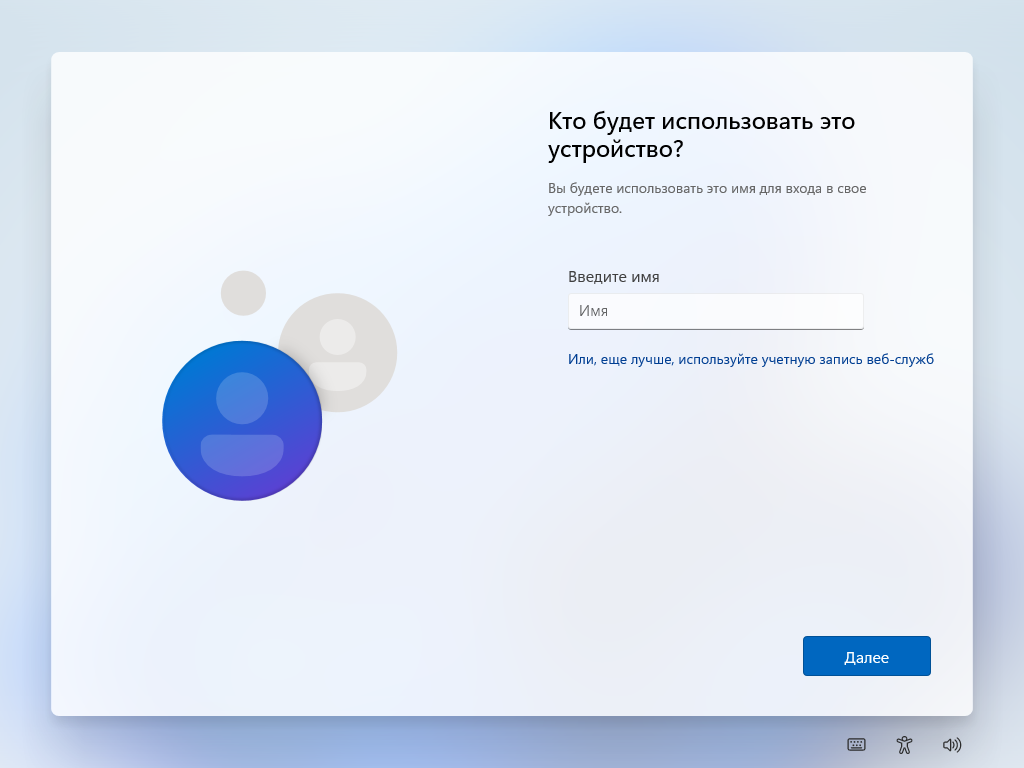
Windows 11 Установка с локальной учетной записью
Всем настоятельно рекомендуется устанавливать Windows 11 с локальной учётной записью.
Если установить систему с аккаунтом Microsoft, именем папки профиля станут первые 5–6 символов вашего адреса электронной почты.
Способ №1 (для всех редакций) — обход требования сети OOBE
- Отключите доступ в сеть Интернет, то есть выполняйте установку с отключённым кабелем Ethernet.
- На одном из экранов OOBE вы столкнётесь с невозможностью продолжить без подключения к сети.
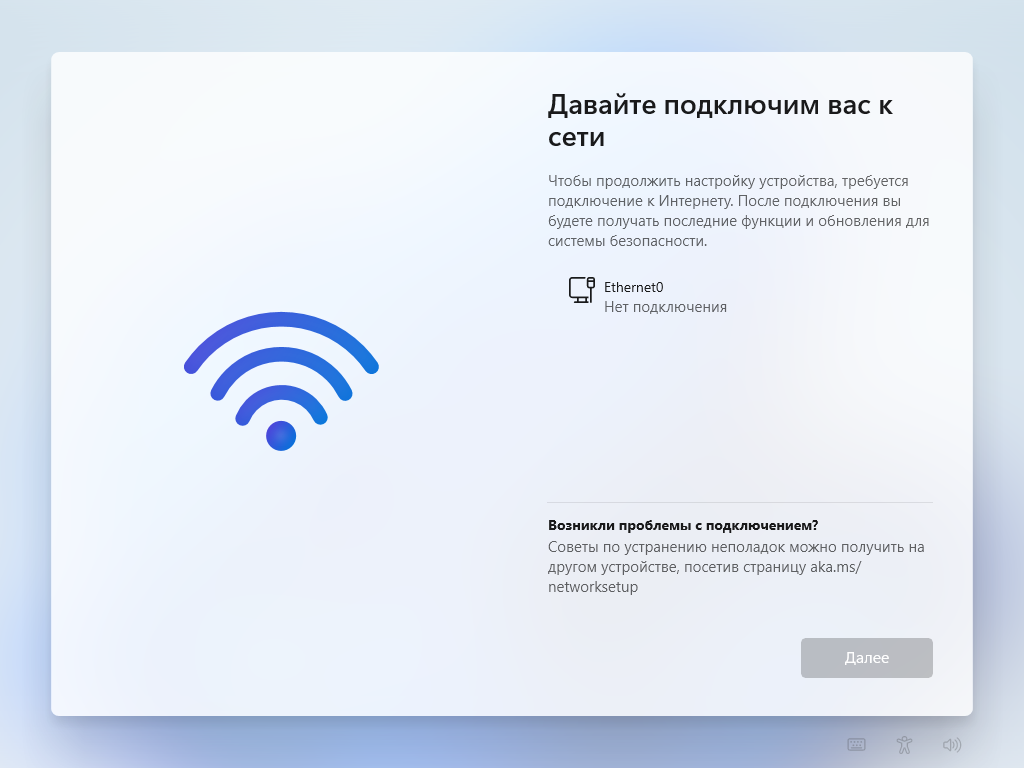
- Нажмите Shift+F10 (на некоторых клавиатурах ещё и Fn). Откроется командная строка. Введите команду и нажмите Enter:
oobe\bypassnro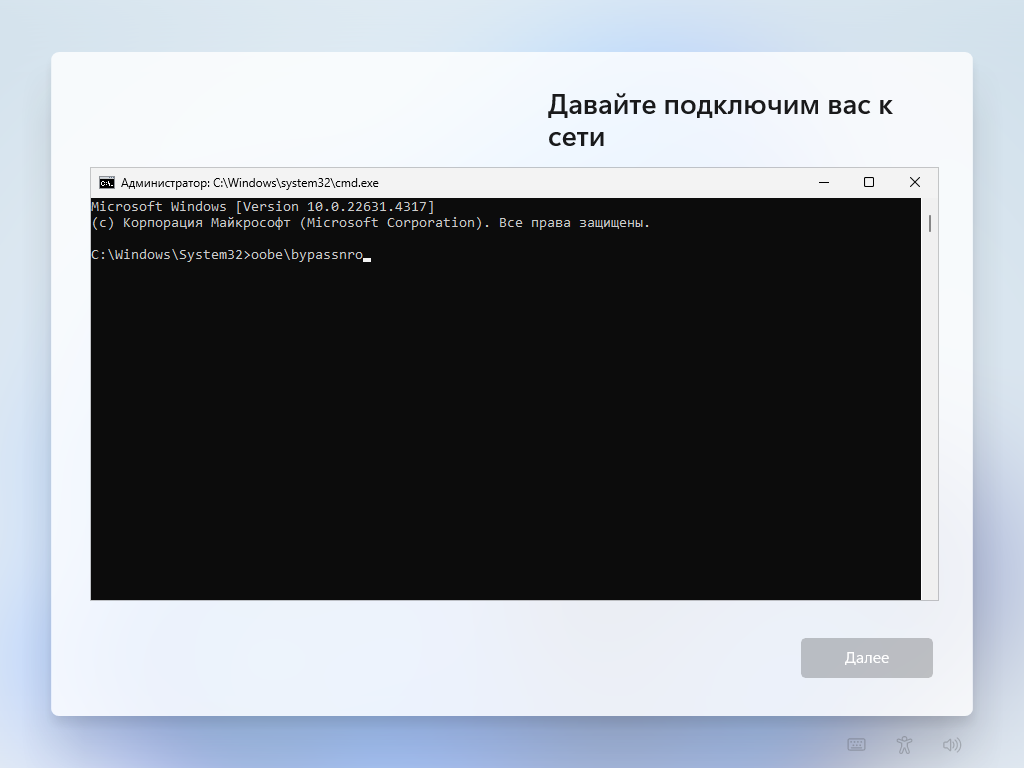
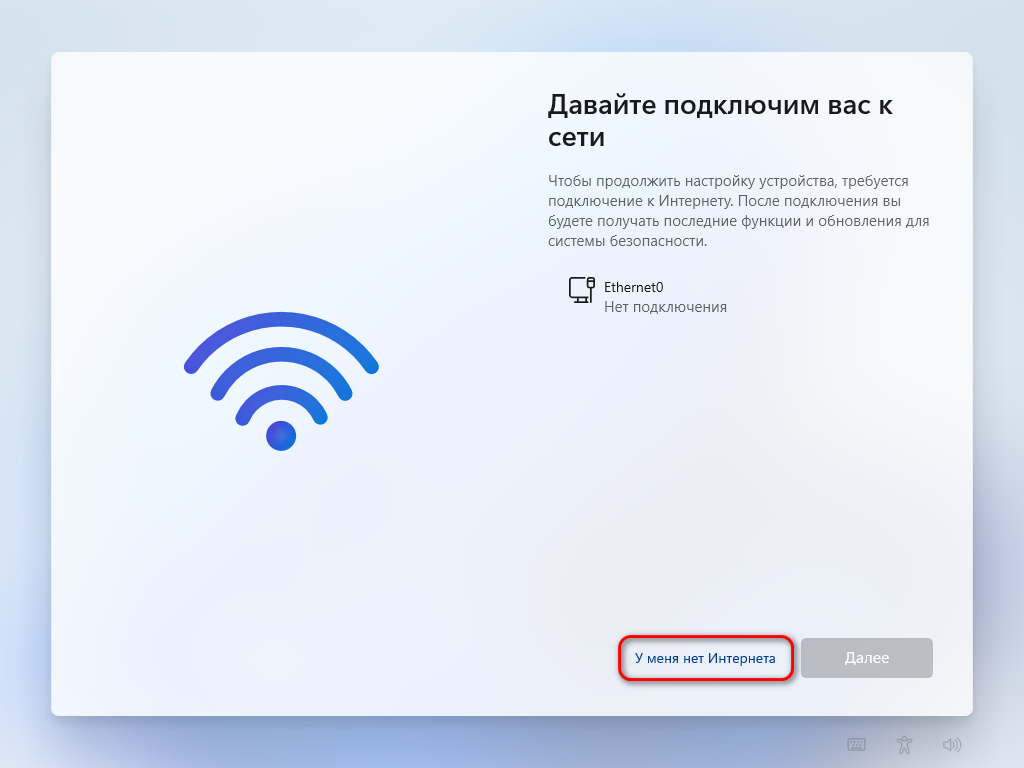
- Система перезагрузится, и появится возможность указать, что у вас нет доступа к сети Интернет.
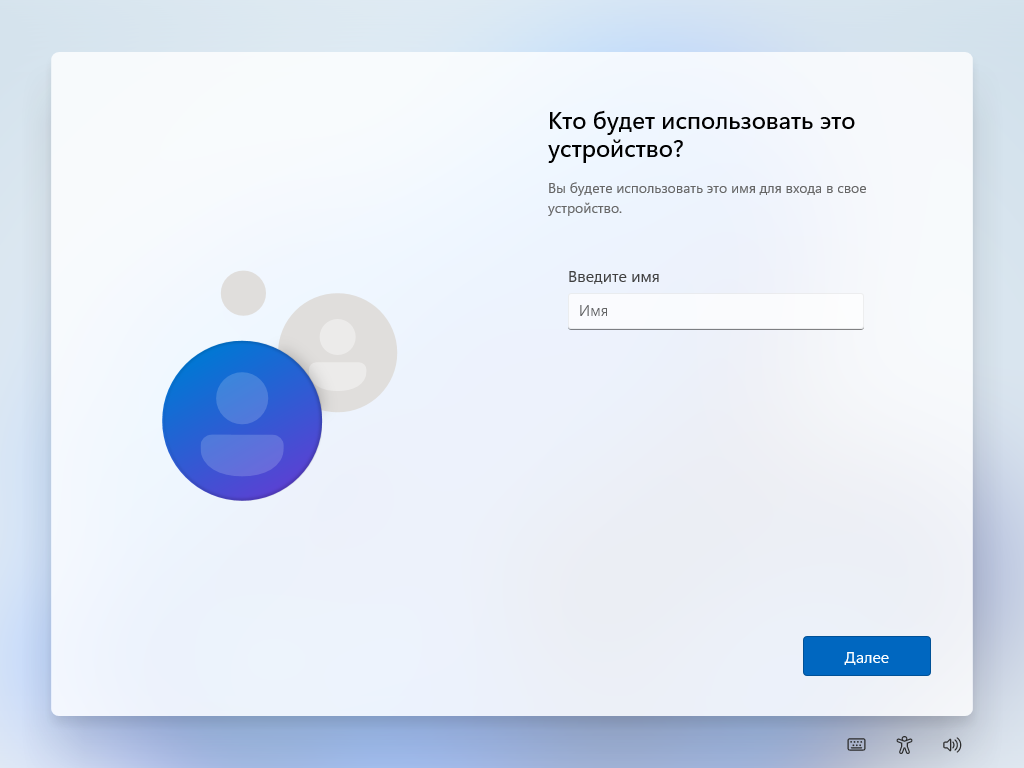
- На следующем экране введите имя для локальной учётной записи.
Способ №2 (только для Windows 11 Pro и выше)
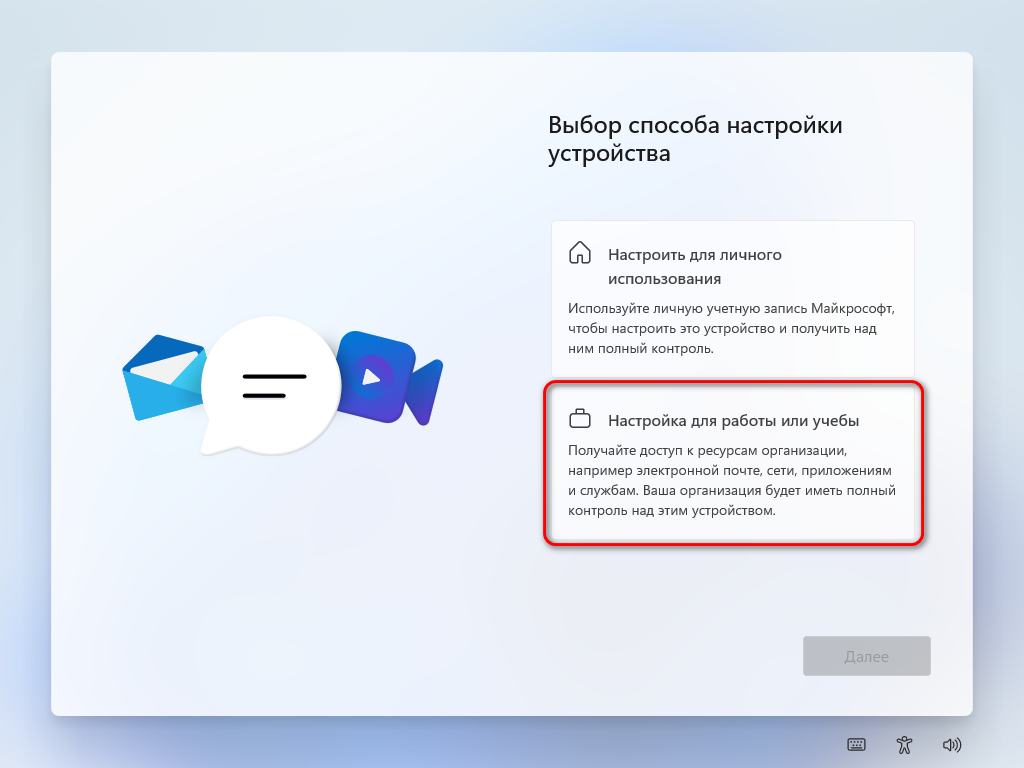
- На одном из экранов OOBE выберите «Настройка для работы и учёбы».
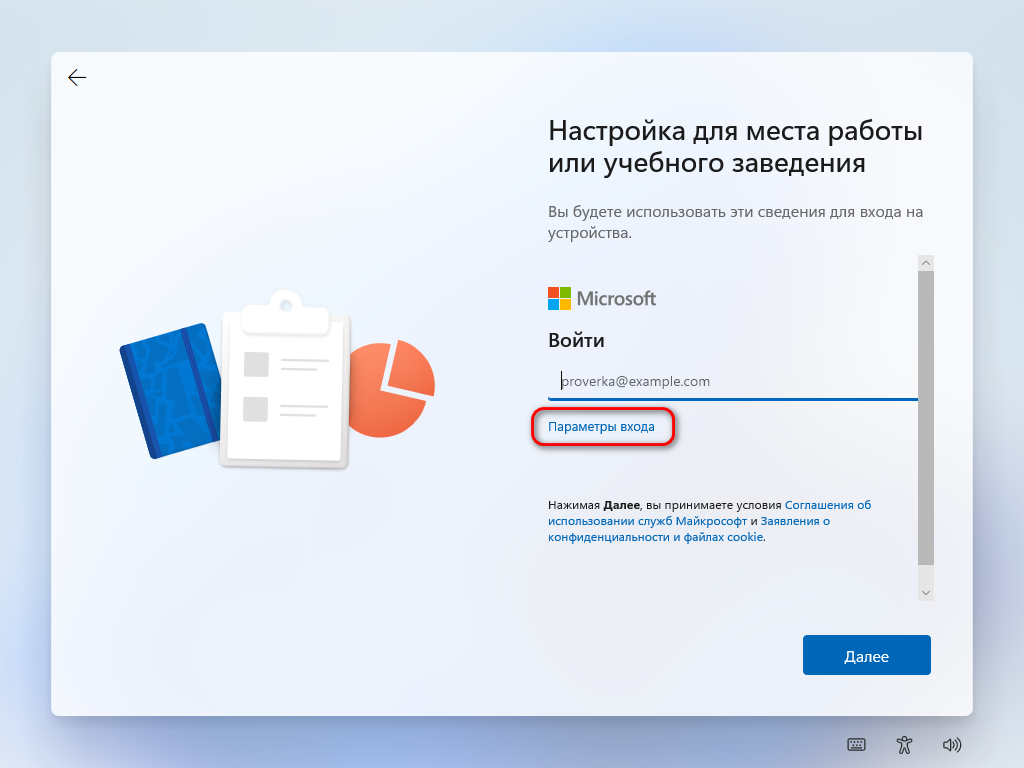
- На экране ввода аккаунта Microsoft нажмите «Параметры входа».
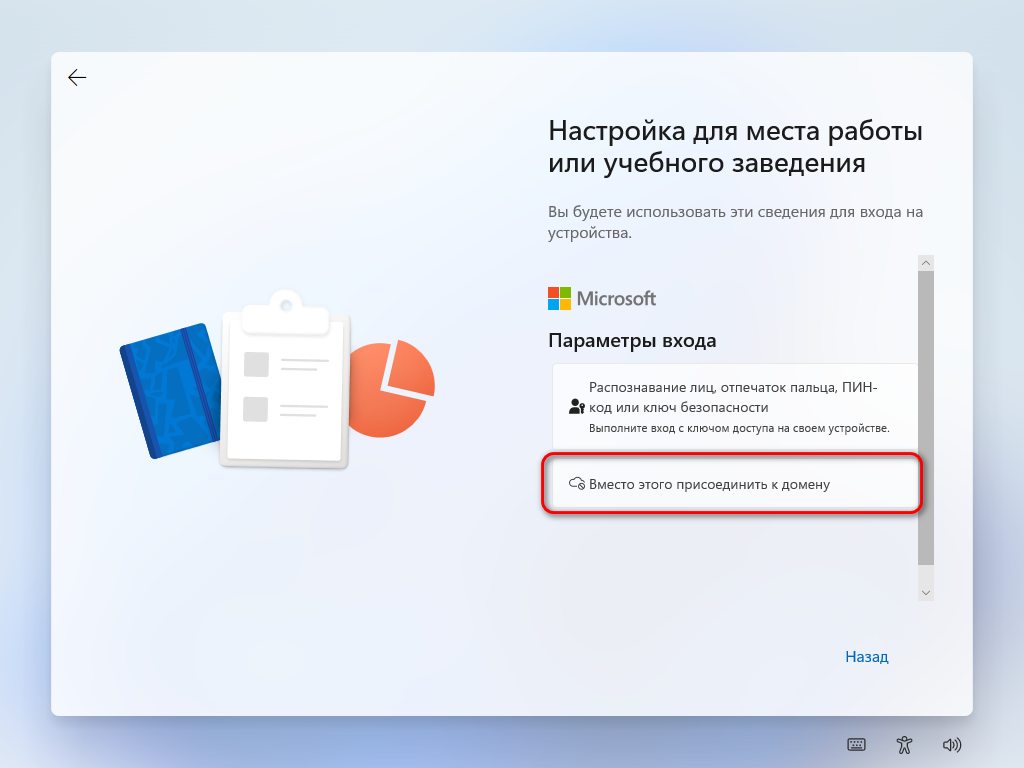
- На экране параметров входа выберите «Вместо этого присоединить к домену».
- На следующем экране введите имя для локальной учётной записи.